



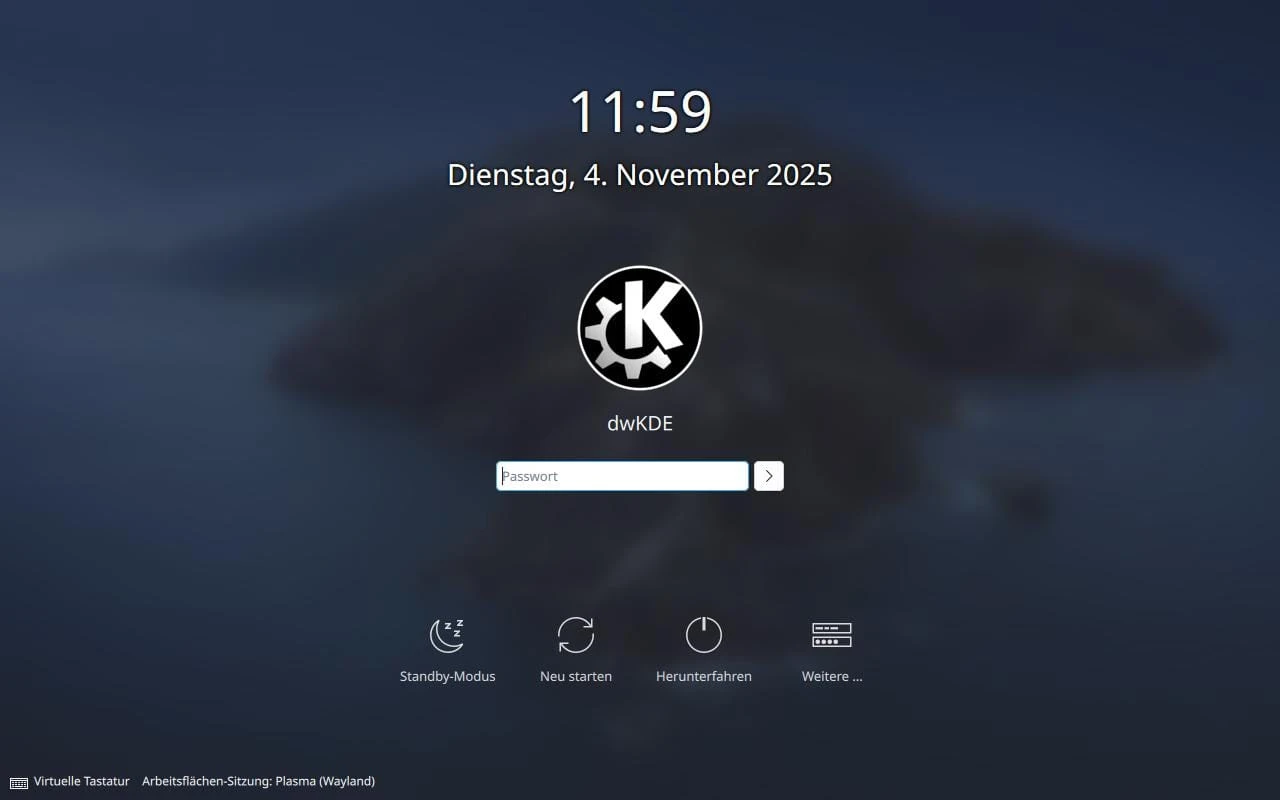
Benutzer: user
Passwort: live
Download
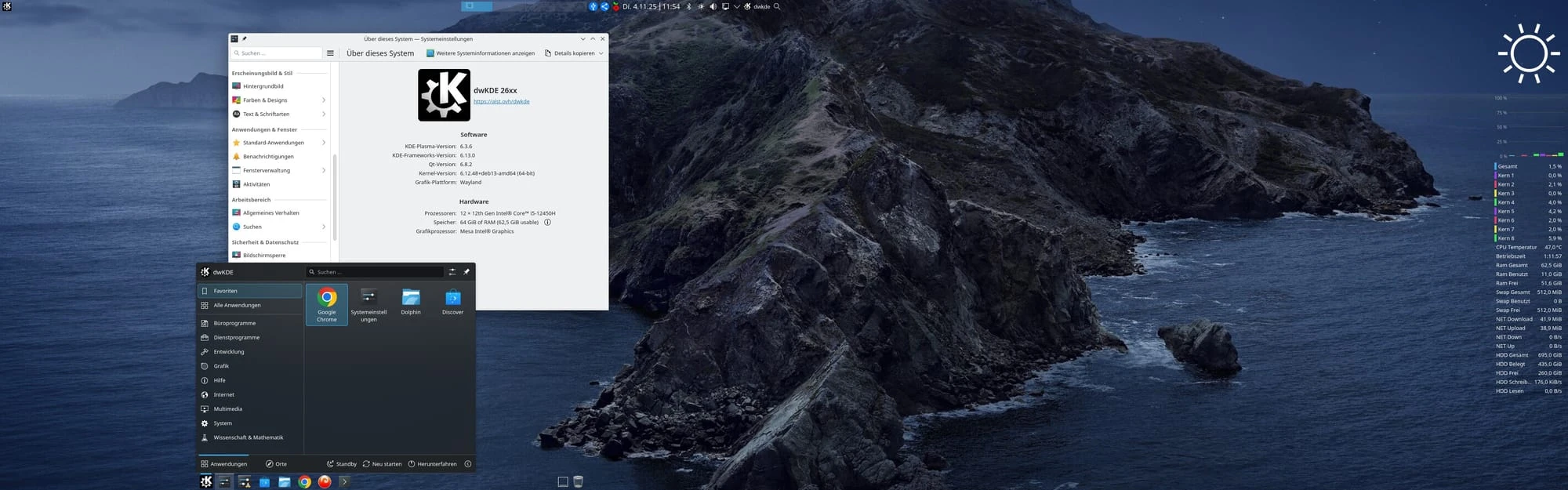
dwKDE KDE Live ISO basierend auf dawel Linux (Debian 13) mit Calamares Installer.
- Kein Snap oder Flatpak !!!
- Calamares Installer
- Chrome
- Betterbird
- Nextcloud
- Bitwarden (Vaultwarden)
- Telegram Desktop
- und …
dwKDE-26xx ISO Download
dwKDE-28xx
auf Basis von Debian 14 Forky ist als Vorschau verfügbar !!!
!!! Nicht für den Produktiveinsatz !!!
dwKDE-28xx ISO Download
Die Clone Funktion ist nur im UEFI Modus verfügbar !!!
ISO Checksumme prüfen
cd /path/to/your-isofile
sha256sum -c your-isofile.sha256
ISO in VirtualBox
ISO als CD einbinden und starten.
ISO auf USB Stick
ISO dd auf USB Stick
dd if=/path/to/your/isofile of=/your/usb/disk status=progress
Installieren
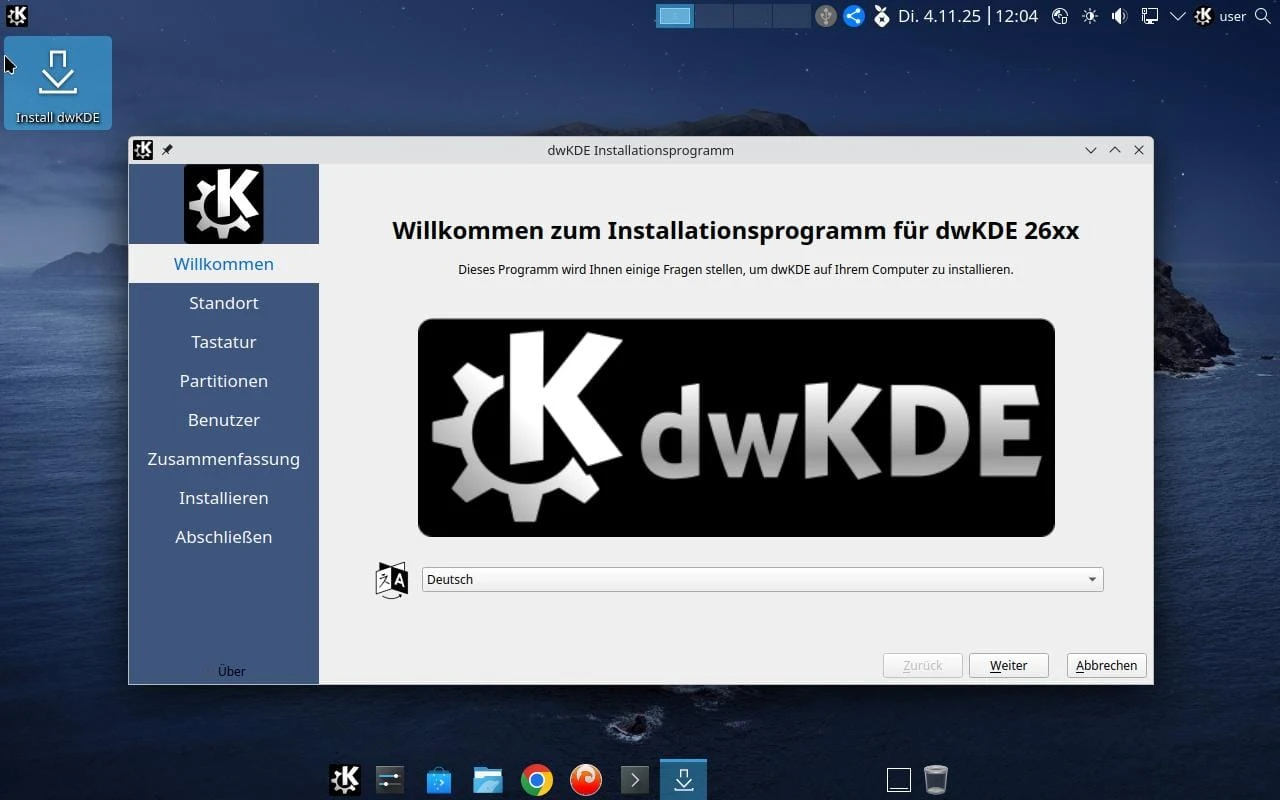
Dannach kann man das Live System vom USB Stick booten. Nach dem booten kann man dwKDE mit dem Calamares Installer auf die Festplatte installieren:
Damit hat man dwKDE auf die Festplatte installiert und nach dem Neustart geht es mit dwsetup -> Base -> Edit Configuration weiter, hier kann man die Einstellungen (Hostname, NTP, WOL usw…) vornehmen.
Klonen
Mit dwclone kann man jederzeit einen Bootbaren Klon des Systems erzeugen und auch wieder zurückspielen !!!
dwclone format /dev/sdx | dev/nvmexnx | /dev/mmcblkx
dwclone clone /dev/sdx | dev/nvmexnx | /dev/mmcblkx
Optional die Klone Markierung entfernen:
dwclone clear /dev/sdx | dev/nvmexnx | /dev/mmcblkx
Pakete
Mit dwapt list werden alle verfügbaren dawel Pakete aufgelistet
Pakete installiert man mit dwapt install [Paket] , danach sollte man die meisten Pakete über dwsetup konfigurieren.
Natürlich sind alle anderen Debian Pakete natürlich auch verfügbar, für diese ist dann aber keine dwsetup Konfiguration verfügbar !
Ein System Update führt man mit dwapt up durch, wobei dwapt ein Wrapper für apt-get ist, alternativ kann man natürlich apt-get verwenden.